Functies
Pickup Alarm combineert Bluetooth Low Energy (BLE), lokale signaalanalyse en een native alarm op Android. Elke functie is ontworpen voor betrouwbare bescherming in het dagelijks gebruik — zonder cloud, zonder account en zonder abonnement.
Bluetooth-beveiliging (BLE & RSSI)Volg de afstand tot uw tag via signaalsterkte
De app maakt verbinding met een door u gekozen BLE-apparaat — via Android Bluetooth (modus Gekoppeld: Garmin, gekoppelde tags) of via Apparaten → modus iTag (Zoek iTag, zonder Android-koppeling). In plaats van GPS meet Pickup Alarm lokaal de signaalsterkte (RSSI) — hoe sterker het signaal, hoe dichterbij het apparaat.
Op het dashboard ziet u chips voor signaal, beweging, bij iTags een tikbare tag-chip (piep om terug te vinden) en eventueel Batterij X%. Gekoppelde apparaten tonen de naam als tekst.
Wanneer de beveiliging actief is, meet de app periodiek de signaalsterkte — standaard elke 0,5 seconde, instelbaar van 0,25 tot 10 seconden. Op basis van uw kalibratieprofiel classificeert de app het signaal als prima, goed, zwak of verloren.
Compatibel met: sleutelhangers, BLE-trackers, compatibele smartwatches (zoals Garmin) en vergelijkbare apparaten die via Android Bluetooth beschikbaar zijn.
Kalibratie per apparaatAfgestemd op úw tag en úw omgeving
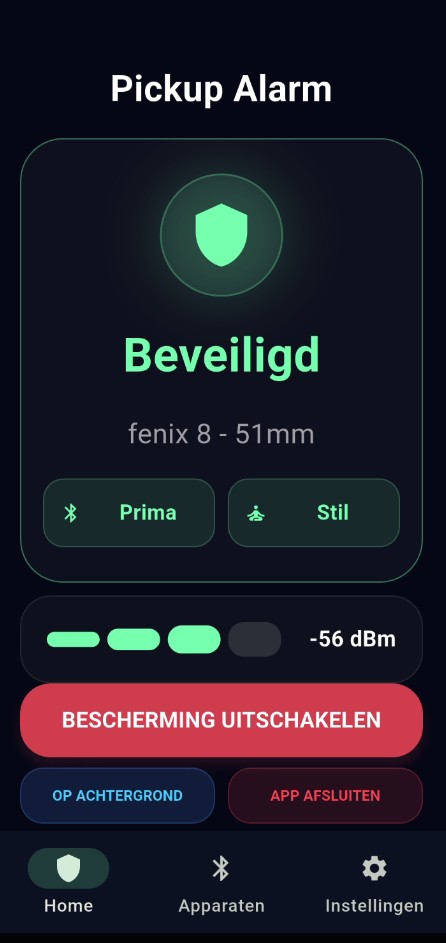
Geen twee tags zijn identiek. Kalibratie is daarom verplicht voor betrouwbare werking. U doorloopt drie stappen op vaste afstanden (~5 m, ~2 m, ~50 cm). De app slaat een profiel op dat bepaalt wanneer het signaal als verloren geldt.
Kalibratiegegevens blijven lokaal op uw telefoon. U kunt op elk moment opnieuw kalibreren via het apparaatoverzicht.
Let op: Kalibreer in de draagwijze die u dagelijks gebruikt — jaszak, broekzak, tas of horloge aan de pols.
BLE-instellingen & presetsKies de marge die bij uw situatie past
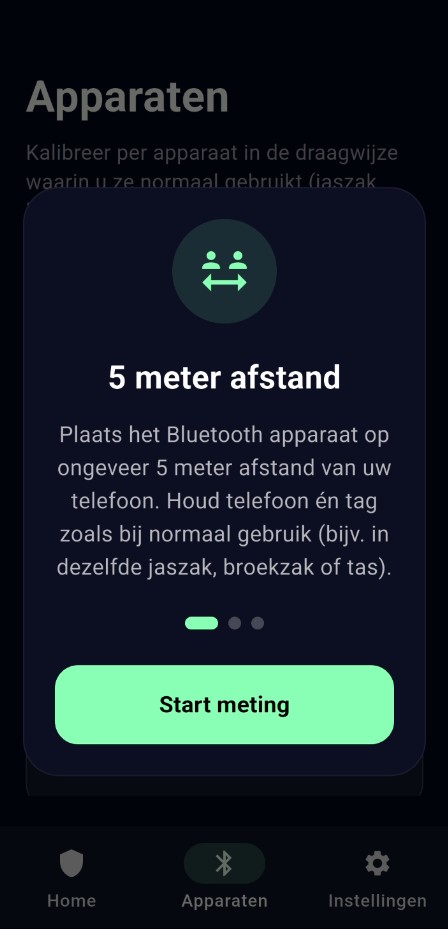
Onder Instellingen → BLE kiest u een preset: Dichtbij (~1 m) als standaard voor terras, winkel of ov, of Ver (~5 m) voor meer marge op kantoor of in grotere ruimtes. De preset bepaalt wanneer het signaal als "verloren" geldt.
Met Signaalverversing stelt u het meetinterval in (0,25–10 s, standaard 0,5 s). Sneller reageert directer, langzamer bespaart batterij. Alle fijnafstemming gebeurt zonder gedoe — de standaardwaarden werken voor de meeste situaties prima.
Alarm-instellingenEen luid alarm, precies zoals u het wilt
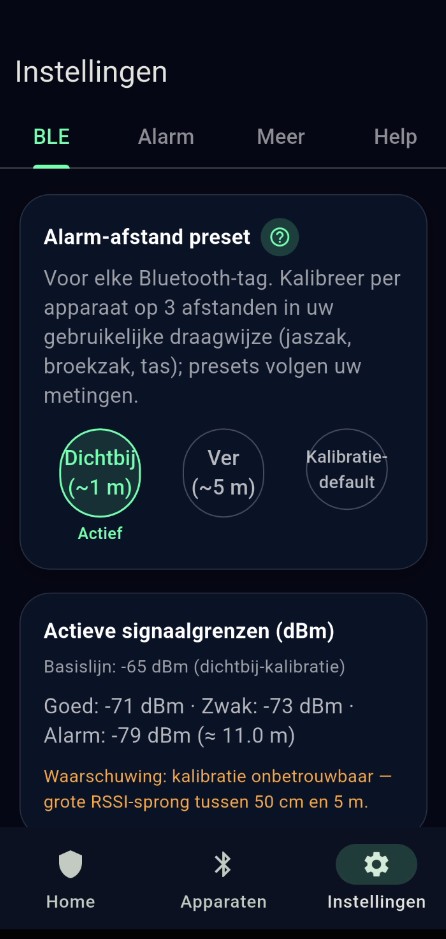
Onder Instellingen → Alarm bepaalt u hoe het alarm klinkt en reageert. Bij een automatisch alarm wisselen gesproken waarschuwing en alarmgeluid elkaar af (TTS, dan sirene, daarna opnieuw TTS) en verschijnt een volledig scherm dat de telefoon blokkeert. Alleen de juiste viercijferige PIN stopt het alarm; daarna blijft de beveiliging actief.
U stelt zelf de alarmvertraging in, kiest een eigen alarmgeluid of de standaard sirene, forceert maximaal volume, schakelt optioneel Altijd via luidspreker in (alarm via telefoonspeaker, ook bij stil/tril), laat de flitser meeknipperen en schrijft uw eigen gesproken melding.
Maximaal volume (optioneel)
Standaard uit. Aan: het diefstalalarm speelt op het hoogste systeemvolume. Tijdens een lopend alarm houdt de app dat volume op maximum — verlagen via de volumeknoppen heeft geen effect; het volume zet zichzelf steeds terug. Gaat vóór het schuifvolume van «Altijd via luidspreker»: met maximaal volume aan negeert het alarm die schuifregelaar.
Altijd via luidspreker (optioneel)
Standaard uit. Aan: het diefstalalarm via de telefoonspeaker — ook bij stil/tril. Bij stil zetten met actieve beveiliging vraagt de app om toestemming (dialoog of melding op de achtergrond). Zet u het geluid weer aan, schakelt deze optie automatisch uit.
Paniekknop (optioneel)
Schakel een paniekknop in op het dashboard. Met één druk start direct het paniek-geluid — zonder signaalverlies of PIN-scherm. Tik nogmaals om te stoppen.
Slim alarmeren
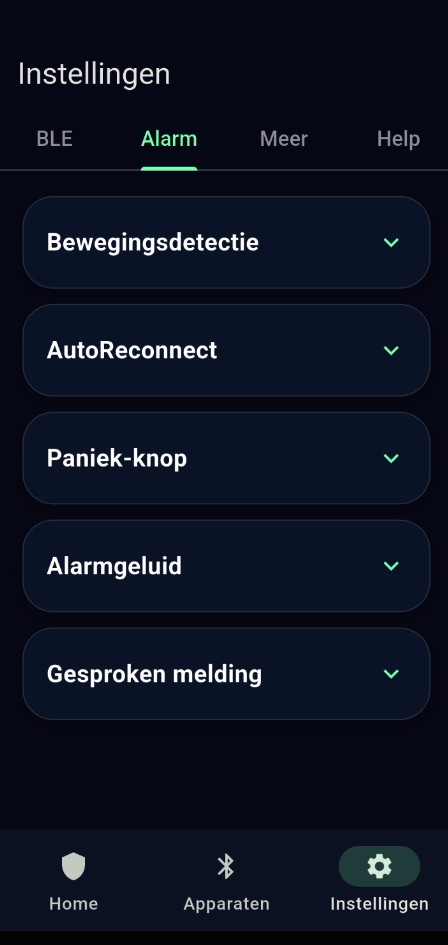
Twee functies onder Instellingen → Alarm die vals alarm helpen voorkomen.
Bewegingsdetectie
Standaard aan: het alarm gaat pas af bij signaalverlies én beweging. Meldingstrillingen en harde tikken worden gefilterd; geleidelijk oppakken telt wel. Zo legt u de telefoon neer en loopt u met alleen uw tag weg zonder alarm. Uit? Dan reageert de app al bij signaalverlies alleen.
AutoReconnect
Standaard aan: na een korte hapering maakt de app automatisch opnieuw verbinding en stopt een lopend alarm vanzelf zodra het signaal terugkeert — ook native op de achtergrond. Uit? Dan blijft elk signaalverlies een echt alarm tot u stopt met uw PIN.
Het „Meer”-scherm
Het vierde tabblad in Instellingen bundelt licentie, beveiliging, historie en onderhoud.
Proefperiode & licentie
Bekijk uw status: proefperiode actief met resterende dagen en einddatum, of gelicenseerd. Hier koopt u eenvoudig een licentie wanneer de proef afloopt.
PIN wijzigen
Stel de viercijferige PIN in die nodig is om een alarm te stoppen. De standaard-PIN na installatie is 1234 — wijzig deze zo snel mogelijk.
Gebeurtenishistorie
Een lokaal logboek van alarmen, signaalwijzigingen en in-/uitschakelen — met datum en tijd. Maximaal ~500 gebeurtenissen, bewaartermijn 1–14 dagen (standaard 5). Uitschakelen, wissen of delen kan altijd.
Fabrieksinstellingen
Zet de app volledig terug: alle instellingen, gekoppelde apparaten en kalibraties worden gewist. Handig om met een schone lei opnieuw te beginnen.
Over & versie
Toont het versienummer, een korte uitleg en snelkoppelingen naar pickupalarm.nl en het privacybeleid.
Hulp in de appAntwoorden binnen handbereik
Pickup Alarm bevat een ingebouwde Help & FAQ met uitleg over koppelen, kalibreren, alarm, PIN en toestelinstellingen. Zo vindt u snel het antwoord, ook zonder de website.
Staat uw vraag er niet bij? Bekijk de uitgebreide FAQ op deze website of neem contact op.
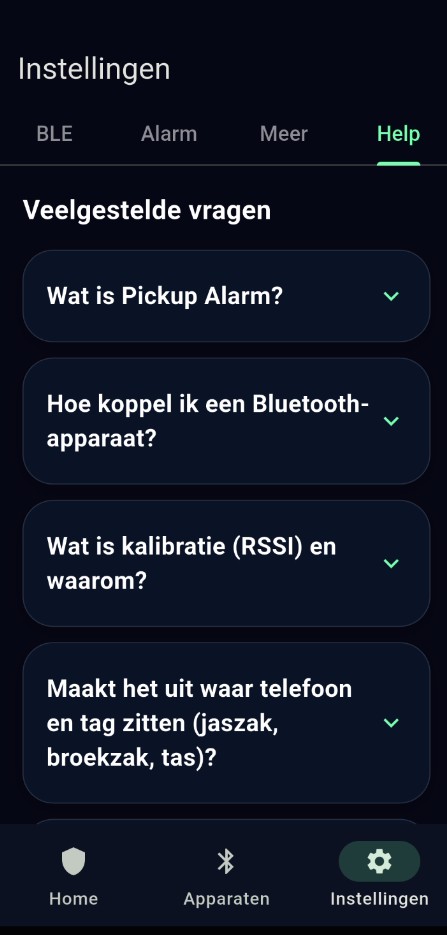
Betrouwbaar op de achtergrond
Met actieve beveiliging draait Pickup Alarm als foreground service, zodat monitoring en alarm blijven werken — ook nadat u de app uit recente apps veegt of «Alles sluiten» gebruikt (native BLE-bewaking blijft lopen).
PIN na Alles sluiten: voor een automatisch alarmscherm heeft de app toestemming «Weergeven over andere apps» nodig. Zonder die toestemming: alarm + melding; PIN na tik op de melding.
Tip voor de zekerheid: zet batterijoptimalisatie voor Pickup Alarm uit, schakel «App beheren wanneer niet gebruikt» uit (Android 11+), en sta meldingen en full-screen meldingen toe. Op sommige toestellen (vooral Samsung) is dit nodig om het alarm altijd direct te tonen.
Privacy by design
Uw gegevens blijven op uw telefoon
| Account vereist | Nee |
| Cloud-opslag door Pickup Alarm | Nee |
| GPS-locatie opslaan | Nee |
| Gegevens naar onze servers | Nee (behalve als u zelf contact opneemt via de website) |
| Advertenties | Nee |
Meer informatie: Privacy · Gebruiksvoorwaarden
Klaar om uw telefoon te beschermen?
Ontdek hoe u in drie stappen start of probeer alle functies veertien dagen gratis.
Download de app